SOLIDWORKS技巧分享:如何替换工程图中的三维模型
- 发布时间:2025-11-24
- 查看次数:92
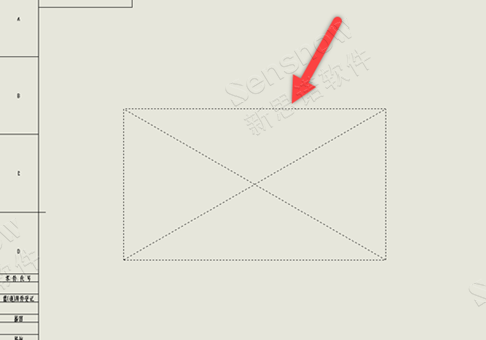
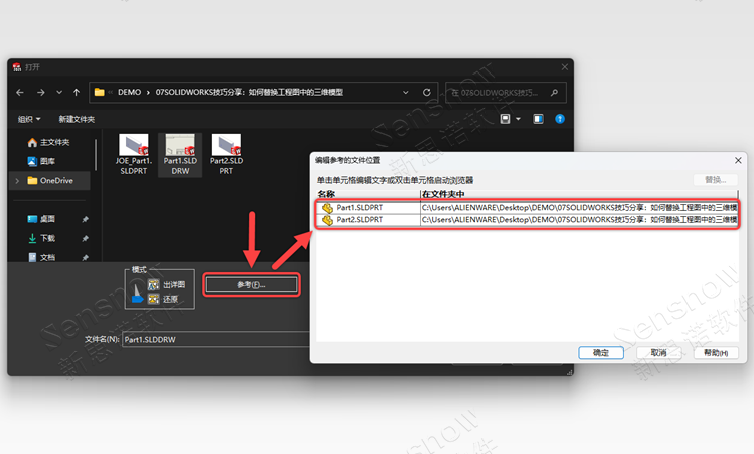
本期小诺将为大家分享一个客户案例:如何在工程图中替换所参考的三维模型。首先,我们要了解为何要替换参考模型?通常是遇到工程图的三维模型链接不正确甚至链接故障的时候才需要替换,如下图;左图现象为工程图图纸在打开后发生找不到参考模型的现象,此时,图纸视图将不显示!右图的现象为一个工程图错误的链接了多个三维模型!发生这两种现象的原因有很多,或许是历史图档导致的,也可能是新员工不熟悉资料归档导致的。那么,该如何处理呢?
本文小诺将介绍两种处理方式,这两种解决方案相辅相成,并不是仅需学会使用其中一种就可以完全解决问题的。毕竟一种方式是在外部文件操作,而另一种方式是需要使用 SOLIDWORKS 程序打开图档(将数据加载至内存后)进行操作。
首先是第一种现象,工程图文件读取不到所参考的三维模型,这种情况可在打开窗口选中要打开的工程图文件,点击<参考>按钮后手动更改模型参考。直到所更换的三维模型参考呈现绿色显示,此时再打开工程图文件并保存文件即可。至此,工程图中的模型参考链接将被正确找回。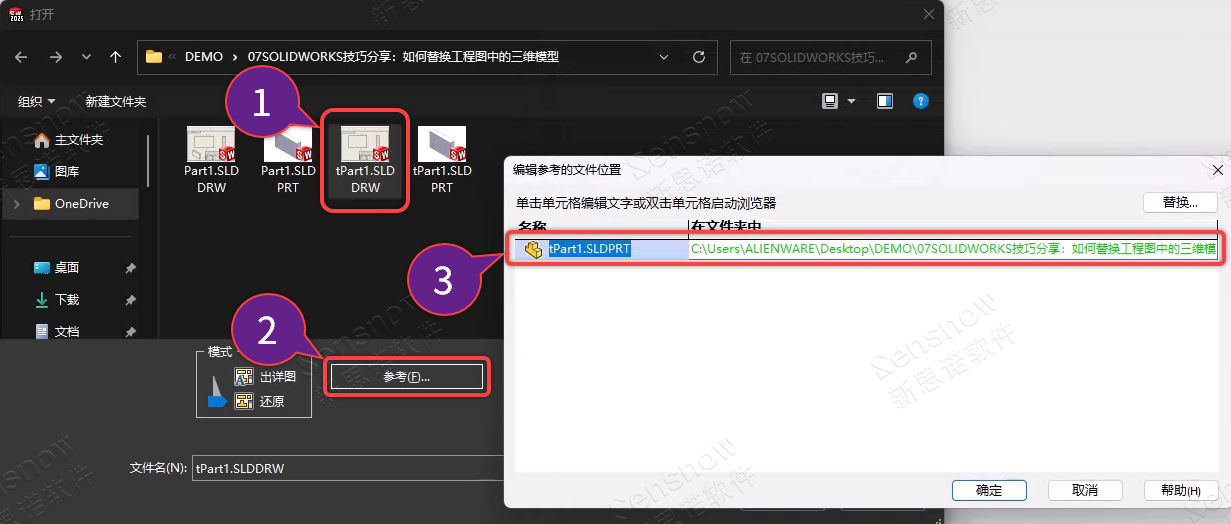
而另一种现象则是工程图参考混乱的情况(一个工程图文件错误的链接了多个三维模型),在打开窗口选中要打开的工程图文件,点击<参考>按钮后会发现这一张工程图图纸中链接了多个不同的三维模型,而在此处只能对参考模型进行更换,做不到将多个参考模型替换为一个参考模型。
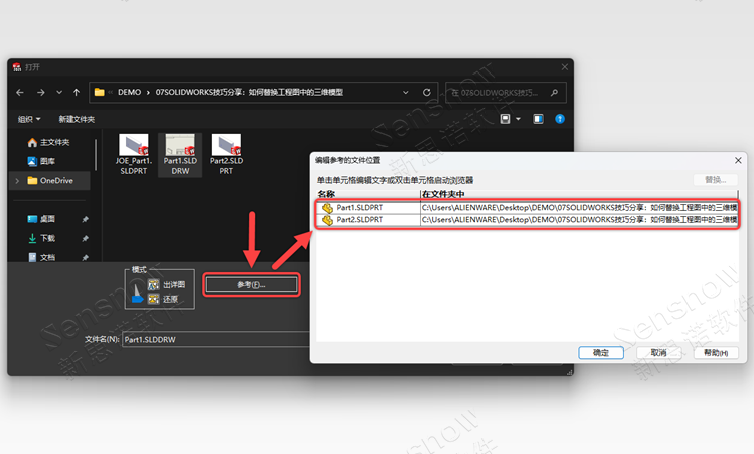
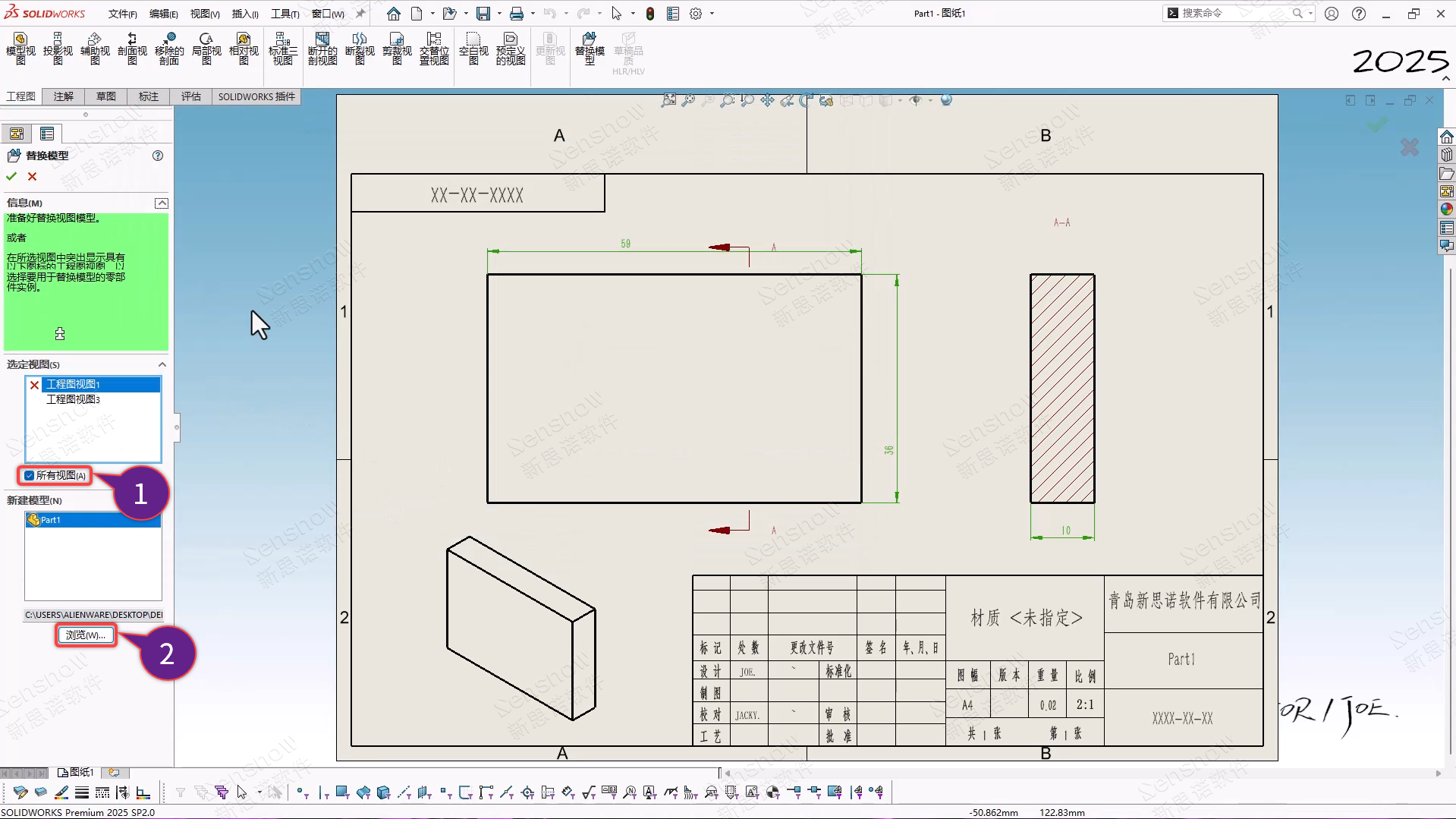
此时,就需要使用 SOLIDWORKS 程序打开图档(将数据加载至内存后)进行操作:
1、打开图纸后在工具下拉列表点击<替换模型>;
2、勾选属性管理器中的所有视图,并选中要替换的视图(多余三维模型的视图);
3、点击浏览找到此工程图原本的三维模型,也就是将多余的工程图视图强制替换为原本此图纸该链接的三维模型;
4、对替换的工程图视图修正或删除并保存文件,至此所有错误的链接将全部修正。
点击查看→【操作演示讲解视频】
SENSNOW SOFTWARE
PRINCIPAL INVESTIGATOR / Joe.
· 原创内容未经授权严禁转载
· 禁止任何形式的洗稿、抄袭
400 636 8628